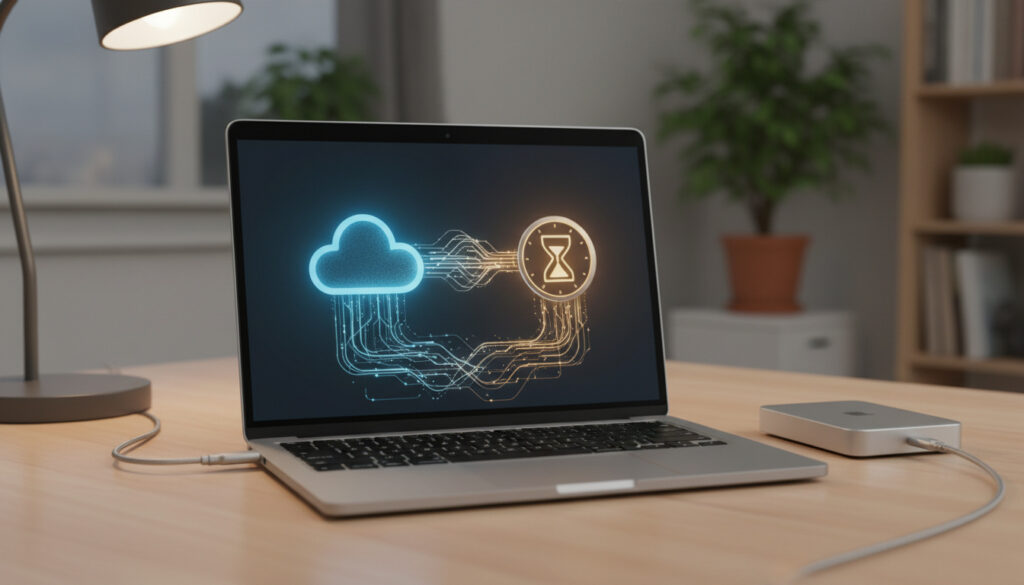
MacBookin varmuuskopiointi on kriittinen toimenpide ennen laitteen korjausta, myyntiä tai järjestelmän uudelleenasennusta. Apple tarjoaa useita virallisia menetelmiä tiedostojen suojaamiseen, joista iCloud ja Time Machine ovat käytetyimmät vaihtoehdot eri käyttötilanteisiin.
Tietojen katoaminen laitteistovian, käyttöjärjestelmän päivitysvirheen tai varkauden yhteydessä voi aiheuttaa merkittävää haittaa. Oikein toteutettu varmuuskopiointistrategia varmistaa, että valokuvat, asiakirjat, sovellukset ja järjestelmäasetukset pysyvät turvassa ja ovat tarvittaessa täydellisesti palautettavissa.
Applen tukiresurssien ja macOS-käyttäjien kokemusten perusteella tämä opas esittelee iCloud-synkronoinnin, Time Machine -varmuuskopioinnin ulkoisille levyille, manuaalisen tiedostojen kopiointimenetelmän sekä Migration Assistantin käytön tietojen siirtämiseksi uuteen MacBook Airiin.
Miten varmuuskopioida MacBook iCloudiin?
Langaton, automaattinen
Huono: Tallennustilarajoitukset
Paras: Päivittäiset tiedostot
Koko järjestelmä
Huono: Vaatii ulkoisen levyn
Paras: Täydelliset varmuuskopiot
Valikoiva kopiointi
Huono: Manuaalinen raahaus
Paras: Tiettyjen tiedostojen varmuuskopiointi
Siirto uuteen Maciin
Huono: Vaatii aiemman varmuuskopion
Paras: Laitteen vaihtotilanteet
- Time Machine soveltuu täysiin järjestelmävarmuuskopioihin, iCloud keskeisten tiedostojen jatkuvaan synkronointiin
- Varmuuskopioi aina ennen tehdasasetusten palautusta tai korjaustoimenpidettä
- Ilmaiset vaihtoehdot painottavat iCloudin 5 gigatavun perustallennustilaa ulkoisten levyjen hankinnan sijaan
- Ulkoisen varmuuskopiolevyn kapasiteetin tulisi olla vähintään kaksinkertainen MacBookin tallennustilaan verrattuna
- Migration Assistant toimii sekä Time Machine -levyltä että suoraan iCloudista ilman fyysistä levyä
- Ensimmäinen Time Machine -varmuuskopio kestää pitkään tiedostomäärästä ja levytyypistä riippuen
- Ulkoisten levyjen salaus on suositeltavaa tietoturvan varmistamiseksi
| Seikka | Tiedot |
|---|---|
| Ensisijaiset menetelmät | iCloud, Time Machine, ulkoinen kovalevy |
| Ilmainen vaihtoehto | iCloud (5 Gt ilmaiseksi), Time Machine omalla levyllä |
| Täysi varmuuskopio | Apple suosittelee Time Machinea kattavimpana ratkaisuna |
| Ennen nollausta | iCloud tai Time Machine on aktivoitava välittömästi |
| Levyn kapasiteetti | Vähintään 2× MacBookin tallennustilan määrä |
| Salauksen tuki | Saatavilla Time Machinella ja manuaalisessa kopiointissa |
| Siirto uuteen Maciin | Vaatii Migration Assistant -työkalun |
| Yhteensopivuus | USB- ja Thunderbolt-liitännät tuettuja |
iCloud-synkronointi vaatii Apple ID:n ja toimivan internetyhteyden. Applen ohjeiden mukaan käyttäjän tulee navigoida Järjestelmäasetuksiin, valita Apple ID ja sen jälkeen iCloud, jossa synkronointi otetaan käyttöön halutuille tiedostoille. Tämä koskee erityisesti Desktop- ja Documents-kansioita sekä valokuvia.
Kun “Optimoi Macin tallennustila” -ominaisuus on pois päältä, iCloud-tiedostot ovat paikallisesti tallennettuja ja Time Machine varmuuskopioi ne osana järjestelmää. Kolmannen osapuolen analyysien mukaan optimoidulla tallennuksella tiedostot palautuvat iCloudista automaattisesti uuteen laitteeseen kirjautumisen jälkeen, vaikka ne eivät olisikaan paikallisesti varmuuskopioituja.
Miten varmuuskopioida MacBook Time Machinella?
Time Machine on Applen integroitu varmuuskopiointiratkaisu, joka tallentaa sovellukset, musiikin, kuvat, sähköpostit ja dokumentit automaattisesti ulkoiselle levylle. Applen tukisivujen mukaan menetelmä edellyttää USB- tai Thunderbolt-liitännällä varustettua ulkoista levyä, jonka kapasiteetti on vähintään kaksinkertainen verrattuna MacBookin sisäiseen tallennustilaan.
Alustus ja ensimmäinen varmuuskopio
Levyn liittämisen jälkeen käyttäjä avaa Järjestelmäasetukset, siirtyy Yleiset-valikkoon ja valitsee Time Machinen. Lisää varmuuskopiolevy -painikkeella (+) valitaan kyseinen levy, minkä jälkeen järjestelmä kysyy salauksen asettamista. Salasanan määrittäminen on suositeltavaa tietoturvasyistä.
Ensimmäisen Time Machine -varmuuskopion suorittaminen kestää useita tunteja riippuen tallennettavien tiedostojen määrästä. Prosessin aikana MacBookin tulee pysyä kytkettynä virtalähteeseen ja verkkoon katkoksettoman kopioinnin takaamiseksi.
Video-oppaiden mukaan varmuuskopio alkaa automaattisesti alustuksen jälkeen, mutta sen voi käynnistää manuaalisesti myös Time Machine -kuvakkeesta valikkopalkissa. Järjestelmä säilyttää vanhoja versioita tiedostoista ja poistaa automaattisesti vanhimmat varmuuskopiot, kun levytila loppuu.
Toistuva käyttö ja versiointi
Time Machine luo tunneittaisia varmuuskopioita viimeisen 24 tunnin ajalta, päivittäisiä kopioita kuukauden ajalta ja viikoittaisia kopioita niin kauan kuin levytilaa riittää. Tämä mahdollistaa yksittäisten tiedostojen tai koko järjestelmän palauttamisen aiempaan tilaan.
Miten varmuuskopioida MacBook ulkoiselle kovalevylle?
Manuaalinen kopiointi ulkoiselle levylle tarjoaa vaihtoehdon käyttäjille, jotka haluavat valikoivan kontrollin varmuuskopioitavista tiedostoista. Applen dokumentaation mukaan tämä tapahtuu raahaamalla tiedostot ja kansiot suoraan Finderissa ulkoiselle levylle ilman erityisohjelmistoja.
Levyn valinta ja formaatti
Ulkoisen levyn tulee olla yhteensopiva macOS:n kanssa, tyypillisesti APFS- tai Mac OS Extended (Journaled) -muodossa. USB-C- tai Thunderbolt-liitäntä varmistaa nopean tiedonsiirron suurille tiedostomäärille. Levyn käyttäminen yksinomaan varmuuskopioihin vähentää hallinnollista taakkaa.
Valikoiva tiedostojen suojaus
Toisin kuin Time Machine, manuaalinen kopiointi ei sisällä automaattista versiointia tai järjestelmäasetusten tallennusta. Menetelmä soveltuu erityisesti suurille mediatiedostoille, projekteille tai arkistoille, jotka eivät muutu aktiivisesti päivittäin.
Miten varmuuskopioida MacBook ennen tehdasasetusten palautusta tai korjausta ja siirtää uuteen laitteeseen?
Ennen kuin MacBook nollataan tehdasasetuksille tai toimitetaan korjattavaksi, täydellinen varmuuskopiointi on välttämätöntä. Applen ohjeistuksen mukaan Time Machine -levy tulee pitää tallessa erillään laitteesta, joka lähetetään huoltoon. Korjauksen yhteydessä Apple voi käyttää asiakkaan varmuuskopioita palautuksen apuna.
Tehdasasetusten palautus
Nollausprosessi aloitetaan Järjestelmäasetuksista valitsemalla Yleiset, Siirto tai nollaus ja lopuksi Kaiken poisto. Tämä tyhjentää laitteen sisällön peruuttamattomasti, minkä vuoksi varmuuskopion olemassaolo on kriittistä.
Jos “Optimoi Macin tallennustila” -asetus on käytössä, Time Machine ei varmuuskopioi kaikkia iCloud-tiedostoja paikallisesti laitteeseen. Tiedostot palautuvat kuitenkin automaattisesti, kun käyttäjä kirjautuu Apple ID:llä sisään uudessa laitteessa tai nollatun järjestelmän jälkeen.
Siirto uuteen MacBook Airiin
Uuteen MacBook Airiin siirtyminen onnistuu Migration Assistantilla ilman ulkoista fyysistä levyä, mikäli tietoja on ensin varmuuskopioitu iCloudiin. Asiantuntijalähteiden mukaan käyttäjä voi kirjautua Apple ID:llä sisään uudessa laitteessa ja käyttää Migration Assistantia valitsemalla lähteeksi joko iCloudin tai vanhan Macin Wi-Fi-yhteydellä.
Time Machine -levyltä tapahtuva siirto vaatii levyn liittämisen uuteen MacBook Airiin ja Migration Assistantin käynnistämisen Sovellukset-kansiosta kohdasta Apuohjelmat. Prosessissa valitaan Time Machine -varmuuskopio ja seurataan näytön ohjeita.
Mikäli ulkoinen varmuuskopiolevy aiotaan tyhjentää ja ottaa uudelleen käyttöön uudessa MacBookissa, on ensin varmistettava, että kaikki tarvittava data on siirretty turvallisesti uuteen laitteeseen tai vaihtoehtoiseen säilytyspaikkaan.
Teknologiajulkaisujen raportoimana iCloud ja Time Machine yhdessä muodostavat kattavan suojan tiedoille. Tämä dualistinen lähestymistapa varmistaa, että tiedostot ovat saatavilla pilvipalvelusta välittömästi ja täydellinen järjestelmän tila palautettavissa paikalliselta levyltä.
Varmuuskopioinnin vaiheet käytännössä
- Valmistelu: Liitä ulkoinen USB- tai Thunderbolt-levy tai ota iCloud-synkronointi käyttöön Järjestelmäasetuksissa.
- Menetelmän valinta: Valitse täydellinen järjestelmävarmuuskopio (Time Machine), valikoiva pilvisynkronointi (iCloud) tai manuaalinen tiedostojen kopiointi.
- Suoritus: Käynnistä ensimmäinen varmuuskopiointiprosessi ja varmista, että laite pysyy virransaannissa koko operaation ajan.
- Varmistus: Tarkista kopion onnistuminen avaamalla varmuuskopioitu levy tai kirjautumalla iCloudiin toisella laitteella.
- Palautus: Tarvittaessa käytä Migration Assistantia tietojen siirtämiseen uuteen Maciin tai palauta tiedot Time Machine -historiasta.
Mitä tietoa varmuuskopioinnista on varmaa?
Varmaa tietoa
- Applen viralliset menetelmät (iCloud ja Time Machine) ovat luotettavia ja peruutettavissa olevia prosesseja
- Time Machine säilyttää automaattisesti vanhoja tiedostoversioita ja poistaa vanhimmat kopiot levytilan loppuessa
- iCloud ja Time Machine yhdessä tarjoavat kattavan kaksikerroksisen suojan käyttäjätiedoille
- Migration Assistant toimii sekä Time Machine -levyltä että suoraan iCloudista ilman fyysistä väliintuloa
Epävarmaa tai tilannekohtaista
- Kolmansien osapuolten ulkoisten levyjen yhteensopivuus ja kestävyys vaihtelee valmistajittain
- iCloud-tallennustilan rajat riippuvat käyttäjän maksullisesta tilauksesta; ilmainen 5 Gt täyttyy nopeasti
- “Optimoi tallennustila” -asetuksen ollessa päällä Time Machine ei varmuuskopioi kaikkia iCloud-tiedostoja paikallisesti laitteesta
- Korjaustilanteissa Applen huolto ei aina pysty hyödyntämään asiakkaan omaa varmuuskopiota tietoturvarajoitusten vuoksi
Miksi varmuuskopiointi on välttämätöntä eri tilanteissa?
Laitevauriot, nestevahingot ja varastetut tietokoneet ovat todellisia riskejä, jotka voivat johtaa pysyvään tiedonmenetykseen ilman asianmukaista varmuuskopiointia. Käyttäjäyhteisöjen keskusteluissa korostuu toistuvasti, että monipuolinen varmuuskopiointistrategia on ainoa keino suojautua odottamattomilta tapahtumilta.
Tehdasasetusten palautus on usein välttämätön ennen laitteen myyntiä tai luovutusta toiselle käyttäjälle. Ilman ennakkoon tehtyä varmuuskopiota kaikki henkilökohtaiset tiedostot, valokuva-albumit ja työprojektit katoavat peruuttamattomasti. Kuinka Korjata Tahmaiset Näppäimet – Turvallinen Puhdistusopas tarjoaa lisävinkkejä laitteen päivittäiseen ylläpitoon.
Korjaustilanteissa Apple saattaa joutua vaihtamaan osia tai asentamaan järjestelmän uudelleen, mikä tyhjentää laitteen sisällön. Varmuuskopion avulla käyttäjä saa tiedot takaisin täysin identtisenä alkuperäiseen tilaansa verrattuna. Prisma TV Tarjous – Parhaat 32-43 tuuman TV-hinnat esittelee teknologiahankintojen vertailumenetelmiä, jotka pätevät myös varmuuskopioratkaisuja valittaessa.
Asiantuntijoiden näkemykset ja viralliset lähteet
Manually back up files by dragging them to an external drive, such as a USB drive. This method allows you to select exactly which files to copy.
— Apple Support
Time Machine handles apps, files, and settings automatically once configured. Users should ensure the backup drive is dedicated solely to Time Machine for optimal reliability.
— Community Expert Analysis
Video-ohjeistusten mukaan iCloud-synkronoinnin ottaminen käyttöön tapahtuu navigoinnilla Järjestelmäasetukset > Apple ID > iCloud, missä käyttäjä voi valita synkronoitavat tiedostotyypit. Opetusvideot korostavat, että salasanojen ja kirjautumistietojen hallinta on kriittistä ennen nollausprosessin aloittamista.
Yhteenveto ja seuraavat askeleet
MacBookin varmuuskopiointi edellyttää menetelmän valintaa käyttötarkoituksen mukaan: iCloud päivittäiseen synkronointiin, Time Machine kattaviin järjestelmäkopioihin ja Migration Assistant saumattomaan laitteen vaihtoon. Ulkoisen levyn hankinta on suositeltavaa erityisesti, kun tallennettavaa dataa on yli 100 gigatavua tai kun laite lähetetään korjattavaksi. Kuinka Korjata Tahmaiset Näppäimet – Turvallinen Puhdistusopas tarjoaa lisätietoja laitteiston ylläpidosta.
Usein kysytyt kysymykset
Kuinka kauan ensimmäinen Time Machine -varmuuskopio kestää?
Ensimmäinen varmuuskopio voi kestää useita tunteja riippuen tiedostomäärästä ja levytyypistä. Prosessiin kuluva aika vaihtelee muutamasta tunnista yli vuorokauteen erittäin suurilla tiedostoilla.
Voiko iCloudin ja Time Machinen käyttää samanaikaisesti?
Kyllä. iCloud ja Time Machine täydentävät toisiaan tarjoamalla pilvipohjaisen synkronoinnin ja paikallisen täydellisen järjestelmäkopion yhdistelmän.
Mitä tapahtuu, kun Time Machine -levy täyttyy?
Time Machine poistaa automaattisesti vanhimmat varmuuskopiot uusien tilalle, kun levytila loppuu. Tämä varmistaa jatkuvan varmuuskapasiteetin säilymisen ilman käyttäjän toimenpiteitä.
Onko ulkoisen varmuuskopiolevyn salaus pakollista?
Ei, mutta se on erittäin suositeltavaa. Salaus suojaa tiedot laitteen katoamisen tai varkauden varalta vaatimalla salasanan levyn lukituksen avaamiseen.
Toimiiko varmuuskopiointi ilman internet-yhteyttä?
Time Machine ja manuaalinen kopiointi ulkoiselle levylle toimivat ilman verkkoyhteyttä. iCloud-synkronointi vaatii toimivan internetyhteyden tiedostojen lataamiseen ja päivittämiseen.
Voinko käyttää samaa ulkoista levyä muihin tiedostoihin?
Apple suosittelee käyttämään levyä yksinomaan Time Machine -varmuuskopioihin. Muu käyttö voi heikentää varmuuskopiointien luotettavuutta ja sekoittaa tiedostorakennetta.
Toimivatko varmuuskopiot eri Mac-mallien välillä?
Time Machine -varmuuskopiot ovat yhteensopivia eri Mac-mallien välillä Migration Assistantin kautta. Uudemmat macOS-versiot voivat kuitenkin asettaa vaatimuksia vanhoille varmuuskopioille.