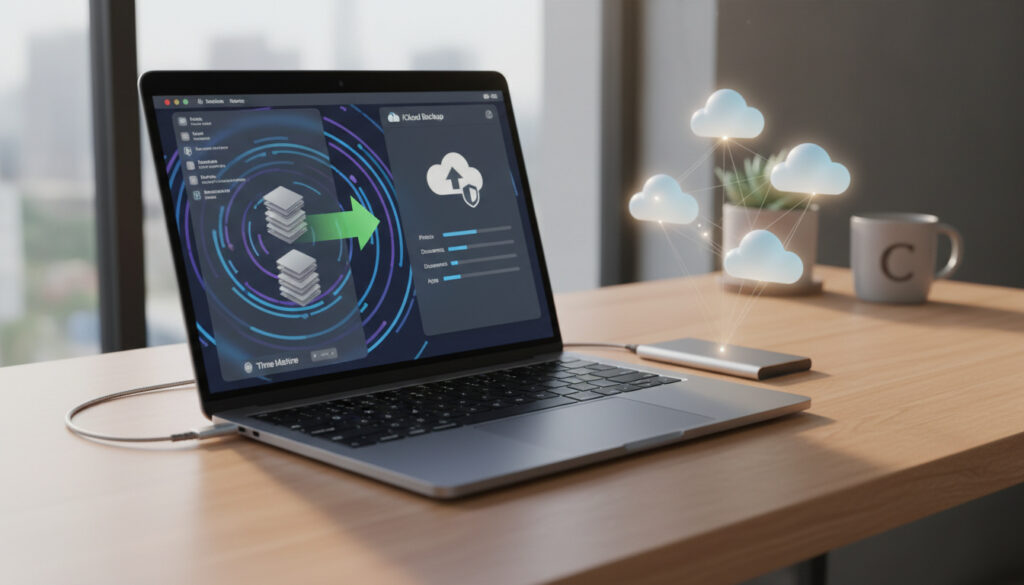
MacBookin varmuuskopiointi on välttämätövä toimenpide ennen tehdasasetusten palautusta, korjaustoimenpiteitä tai laitteen vaihtoa uuteen malliin. Apple tarjoaa käyttäjille kolme pääasiallista tapaa suojata tiedot: iCloud-pilvipalvelu, Time Machine -työkalu ulkoiselle kiintolevylle sekä manuaalinen tiedostojen kopiointi. Kullakin menetelmällä on omat vahvuutensa riippuen siitä, tarvitaanko täydellinen järjestelmäkopio vai pelkkä tiedostojen synkronointi.
MacBook Air ja muut Mac-mallit hyödyntävät samoja varmuuskopiointimenetelmiä, mutta kannettavan laitteen rajallinen levytila korostaa pilviratkaisujen merkitystä. Applen virallisten ohjeiden mukaan suositeltava käytäntö on yhdistää Time Machine täydelliseen varmuuskopiointiin ja iCloud päivittäiseen synkronointiin. Näin varmistetaan sekä tiedostojen saatavuus että järjestelmän kokonaisturva.
Miten varmuuskopioida MacBook iCloudiin?
Pilvivarmuuskopio, helppo käyttää, rajallinen tallennustila
Täydellinen levykuva, paikallinen tallennus, automaattinen päivitys
Manuaalinen kopiointi, halpa ratkaisu, suora tiedonsiirto
Migration Assistant -työkalu, suora tiedonsiirto uuteen MacBookiin
- Time Machine on Applen suosittelema menetelmä täydelliseen järjestelmävarmuuskopioon
- iCloud sopii erinomaisesti tiedostojen synkronointiin useiden laitteiden välillä
- Varmuuskopioi aina ennen tehdasasetusten palautusta tai korjausta
- MacBook Air käyttää samoja varmuuskopiointimenetelmiä kuin muut Mac-mallit
- iCloud tarjoaa 5 gigatavua ilmaista tallennustilaa, lisätilaa voi ostaa tarpeen mukaan
- Time Machine vaatii toimiakseen ulkoisen tallennuslaitteen tai tuetun verkkoyhteyden
- Molemmat menetelmät tukevat salausta tiedostojen suojaamiseksi
| Menetelmä | Mitä varmuuskopioi | Vaatimukset | Plussat |
|---|---|---|---|
| iCloud | Tiedostot, asetukset (osittain) | Internet-yhteys, Apple ID | Langaton käyttö, automaattinen synkronointi |
| Time Machine | Kaikki (sovellukset, asetukset, tiedostot) | Ulkoinen tallennuslaite tai NAS | Täydellinen järjestelmäpalautus, tunnett päivitykset |
| iCloud Drive | Työpöytä ja Dokumentit-kansiot | Apple ID, iCloud-tila | Tiedostot saatavilla kaikilla laitteilla |
| Manuaalinen kopiointi | Valitut tiedostot ja kansiot | USB-C/Thunderbolt-asema tai CD/DVD | Nopea siirto ilman internet-yhteyttä |
| Time Machine (verkko) | Viimeisin tilanne | Toinen Mac verkossa | Ei tarvetta fyysisille johdoille |
| Migration Assistant | Asetukset, sovellukset, tiedostot | Uusi Mac ja vanha Mac tai varmuuskopio | Suora siirto ilman tiedostojen manuaalista kopiointia |
Miten varmuuskopioida MacBook iCloudiin ennen factory reset -nollausta tai korjausta?
iCloudin käyttäminen varmuuskopion ottamiseen ennen merkittäviä järjestelmätoimenpiteitä vaatii tarkkuutta, sillä palvelu synkronoi tiedostoja automaattisesti, mutta ei luo täyttä järjestelmävarmuuskopiota samalla tavalla kuin iPhone. Tämä tarkoittaa, että sovellukset ja tietyt järjestelmäasetukset vaativat erillisen huomion.
iCloud-asetusten määrittäminen varmuuskopointiin
Varmuuskopioinnin käynnistäminen tapahtuu Järjestelmäasetusten kautta. Kirjautuminen Apple ID:llä on ensimmäinen vaihe, jonka jälkeen käyttäjä valitsee synkronoitavat kohteet kuten iCloud Driven, Kuvat, Yhteystiedot ja Kalenteri. Erityisesti Työpöytä ja Dokumentit-kansioiden valitseminen iCloud Driveen varmistaa, että tärkeät tiedostot tallentuvat automaattisesti pilveen.
Mitä tarkistaa ennen resettiä tai korjausta?
Ennen kuin MacBook viedään korjaukseen tai tehdasasetukset palautetaan, käyttäjän tulee varmistaa, että kaikki tiedostot ovat ehtineet synkronoitua. Kuvat-sovelluksessa tulee aktivoida “Lataa alkuperäiset tähän Maciin”-asetus, jotta kuvat sisältyvät myös mahdollisiin muihin varmuuskopioihin. Tila näkyy Finderissa iCloud Drive -kohdassa.
Poista “Optimoi Macin tallennustila”-asetus iCloud Drivestä, jos haluat varmistaa, että täydet tiedostot ovat fyysisesti Macissa varmuuskopioitavaksi. Tämä varmistaa, että mitään ei jää pelkästään pilveen odottamaan latausta.
Miten varmuuskopioida MacBook Time Machine -toiminnolla?
Time Machine luo täydellisen varmuuskopion MacBookista, mukaan lukien sovellukset, asetukset ja tiedostot. Tämä menetelmä sopii erinomaisesti ennen tehdasasetusten palautusta tai korjausta, ja varmuuskopiota voi hyödyntää myös uuden MacBookin palauttamiseen.
Aloitus ja automaattinen päivitys
Ulkoinen levy liitetään MacBookiin USB-C- tai Thunderbolt-portin kautta. Järjestelmäasetusten Time Machine -valikosta valitaan “Varmuuskopioi automaattisesti” ja määritetään levy varmuuskopioiden kohteeksi. Ensimmäinen varmuuskopiointi voi kestää tunteja, mutta päivitykset tapahtuvat automaattisesti tunneittain sen jälkeen. Levy voidaan myös salata turvallisuuden parantamiseksi.
Verkkovarmuuskopiointi ilman erillistä levyä
Jos ulkoista levyä ei ole saatavilla, Time Machine voi käyttää toista Macia verkossa. Tällöin kohde-Macilla otetaan Tiedostonjako käyttöön ja jaetaan kansio Time Machine -kohteena. Tämä vaatii molempien laitteiden olevan samassa lähiverkossa ja toimivan luotettavasti.
Miten varmuuskopioida MacBook ulkoiselle kiintolevylle ja siirtää uuteen MacBookiin?
Manuaalinen kopiointi ulkoiselle kiintolevylle tarjoaa suoran kontrollin siitä, mitkä tiedostot tallennetaan. Tämä menetelmä toimii ilman internet-yhteyttä ja sopii erityisesti suurten mediatiedostojen siirtoon. Uuteen MacBookiin siirryttäessä iCloud synkronoi tiedot automaattisesti samalla Apple ID:llä, mutta Time Machine -varmuuskopiolla palautetaan myös sovellusten asetukset ja järjestelmäpreferenssit.
Manuaalinen siirto ja Migration Assistant
Tiedostot voi kopioida manuaalisesti Finderin avulla ulkoiselle asemalle, joka liitetään USB-C- tai Thunderbolt-porttiin. Uuden MacBookin käyttöönotossa Migration Assistant -työkalu kysyy haluaako käyttäjä siirtää tiedot suoraan vanhasta Macista, Time Machine -varmuuskopiosta vai iCloudista.
Time Machine -varmuuskopiolevyä ei voi käyttää suoraan käynnistyslevynä MacBookissa. Järjestelmän palauttaminen vaatii macOS:n Recovery-tilan, josta valitaan “Palauta Time Machine -varmuuskopiosta”. Levy toimii siis pelkkänä tallennusmedianä, ei käynnistysmediaina.
Kun kirjaudutaan uuteen MacBookiin samalla Apple ID:llä, iCloud synkronoi yhteystiedot, kalenterit, muistiinpanot ja salasanat automaattisesti. Tämä ei kuiten sisällä sovellusten asetuksia tai työpöydän järjestystä samassa laajuudessa kuin Time Machine.
Vaihe vaiheelta: Miten varmuuskopiointi etenee käytännössä?
- Valitse menetelmä: Arvioi tarvitsetko täydellisen järjestelmäkopion (Time Machine) vai riittääkö tiedostojen synkronointi (iCloud).
- Yhdistä laite: Liitä ulkoinen levy kaapelilla tai varmista toimiva Wi-Fi-yhteys verkkovarmuuskopiointia varten.
- Käynnistä varmuuskopio: Avaa Järjestelmäasetukset ja valitse Time Machine tai iCloud asetukset tilanteen mukaan.
- Tarkista kulku: Varmista, että varmuuskopio etenee ilman virheilmoituksia ja että levytila riittää.
- Testaa palautus: Kokeile päästä käsiksi varmuuskopioituihin tiedostoihin tai tutustu Recovery-tilaan ennen kuin ongelma iskee.
Mikä on varmaa ja mikä epävarmaa varmuuskopioinnissa?
- Time Machine kopioi sovellukset, asetukset ja käyttäjätiedot kokonaisuudessaan.
- iCloud synkronoi valitut tiedostot ja kansiot kaikille kirjautuneille laitteille.
- Molemmat menetelmät tukevat salausta tiedonsuojan vahvistamiseksi.
- Recovery-tila (Command + R käynnistyksessä) mahdollistaa järjestelmän palauttamisen varmuuskopiosta.
- Riittääkö ilmainen 5 Gt iCloud-tila kaikille varmuuskopioitaville tiedostoille?
- Ovatko kaikki sovellukset synkronoineet tietonsa iCloudiin ennen resettiä?
- Sisältyvätkö suuret videotiedostot automaattisesti iCloud-kuviin vai vaativatko erillisen tarkistuksen?
- Toimiiko verkkovarmuuskopiointi hitaalla yhteydellä luotettavasti?
Miksi varmuuskopiointi on kriittistä ennen korjausta tai laitteen vaihtoa?
Tehdasasetusten palautus poistaa kaikki MacBookin tiedot peruuttamattomasti. Korjaustilanteessa huolto voi vaatia järjestelmän nollaamisen tai levytilan tyhjentämisen diagnostiikan vuoksi. MacBook Air ja muut kannettavat ovat erityisen alttiita fyysisille vaurioille, jotka voivat tehdä tiedoista saavuttamattomia ilman ennakoivaa varmuuskopiointia.
Applen tukidokumentit korostavat, että yhdistämällä Time Machine ja iCloud käyttäjä saa sekä paikallisen täydellisen varmuuskopion että pilven kautta saatavilla olevat ajantasaiset tiedostot. Tämä kaksitasoinen strategia suojaa niin järjestelmäasetukset kuin käyttäjän luoman sisällön. Samalla tietoturva paranee, kun arkaluontoiset tiedot eivät jää pelkästään yhteen paikkaan.
Lähteet ja asiantuntijanäkemykset
“Time Machine luo täydellisen varmuuskopion MacBookistasi, mukaan lukien sovellukset, asetukset ja tiedostot. Se sopii erinomaisesti ennen tehdasasetusten palautusta tai korjausta, ja varmuuskopiota voi käyttää uuden MacBookin palauttamiseen.”
— Apple Support
“Time Machine -kopio kannattaa testata säännöllisesti ja varmistaa, että palautus onnistuu. Verkkovarmuuskopiointi toisen Macin avulla vaatii huolellisen asetuksien tarkistuksen.”
— Metropolia IT-palvelut
Yhteenveto
MacBookin varmuuskopiointi onnistuu joko iCloudin avulla langattomasti tai Time Machine -työkalulla ulkoiselle levylle. iCloud sopii päivittäiseen synkronointiin ja tiedostojen saatavuuteen kaikilla laitteilla, kun taas Time Machine tarjoaa turvallisen tavan palauttaa koko järjestelmä uuteen tilaan. Erityisesti ennen korjausta tai tehdasasetusten palautusta Time Machine on luotettavin valinta. Kuinka Korjata Tahmaiset Näppäimet – Turvallinen Puhdistusopas tarjoaa lisätietoa laitteen ylläpitoon, ja Prisma TV Tarjous – Parhaat 32-43 tuuman TV-hinnat auttaa kodin muiden laitteiden valinnassa.
Usein kysyttyä
Miten varmuuskopioida MacBook Air iCloudiin?
MacBook Air käyttää samia asetuksia kuin muut Mac-mallit. Avaa Järjestelmäasetukset, kirjaudu Apple ID:llä ja valitse iCloudista synkronoitavat kohteet. Varmista, että Työpöytä ja Dokumentit-kansiot ovat valittuna.
Voiko varmuuskopioida ilman ulkoista levyä?
Kyllä. iCloud synkronoi tiedostot, kuvat ja asetukset automaattisesti ilman erillistä laitetta. Time Machine voi myös käyttää toista Macia verkon kautta varmuuskopiointiin.
Miten palauttaa varmuuskopio uuteen MacBookiin?
Uuden MacBookin käynnistysvaiheessa Migration Assistant kysyy lähteen. Valitse Time Machine -varmuuskopio tai iCloud-tili. Samalla Apple ID:llä kirjautuminen synkronoi iCloud-tiedot automaattisesti.
Kuinka usein Time Machine päivittää varmuuskopion?
Time Machine päivittää varmuuskopion automaattisesti tunneittain, kun ulkoinen levy on liitetty. Ensimmäinen varmuuskopio voi kestää tunteja riippuen tiedostomäärästä.
Onko iCloud-varmuuskopio sama asia kuin Time Machine?
Ei. iCloud synkronoi tiedostoja ja asetuksia pilvipalveluun, mutta ei luo täyttä järjestelmäkuvaa. Time Machine luo kokonaisvaltaisen kopion, josta voi palauttaa koko järjestelmän.
Mitä tehdä jos iCloud-tila täyttyy?
Vapauta tilaa poistamalla tarpeettomia tiedostoja tai osta lisää tallennustilaa Järjestelmäasetusten kautta. Varmista ennen poistoja, että tiedot on varmuuskopioitu toisella menetelmällä.
Voiko Time Machine -levyn salata?
Kyllä. Time Machine tukee salattuja varmuuskopioita. Salaus kannattaa ottaa käyttöön erityisesti kannettavilla levyillä, jotka saattavat päästä vääriin käsiin.