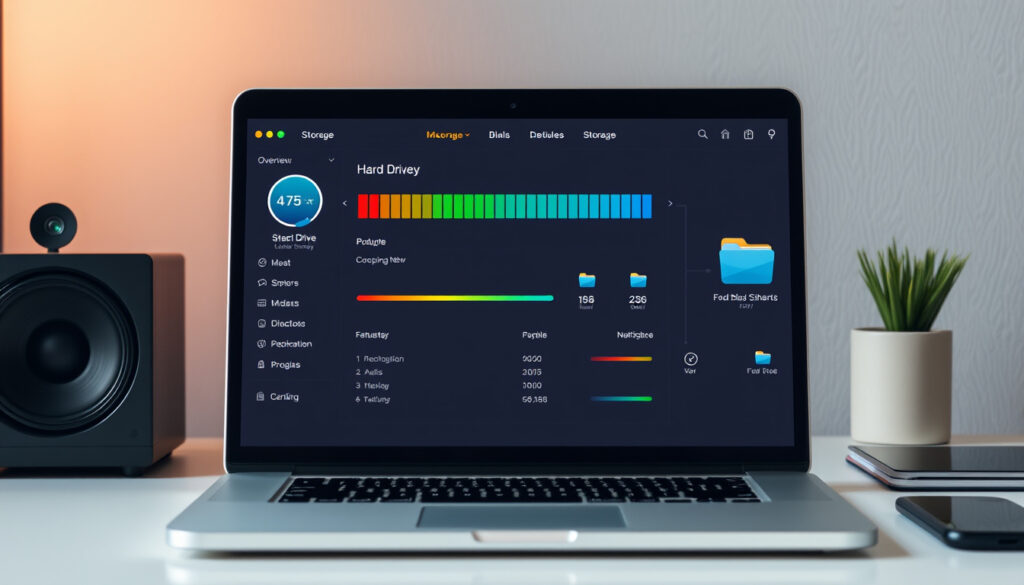
Harva asia saa Mac-käyttäjän pysähtymään yhtä tehokkaasti kuin tuomio: ”Tallennustila on täynnä”. Silloin tarvitaan nopeaa tietoa siitä, mitä on käytössä ja mitä on jäljellä. Applen macOS tarjoaa tähän useita sisäänrakennettuja työkaluja, joiden avulla tilanne selviää hetkessä. Tässä oppaassa käymme läpi, miten Macin tallennustilan tarkistus onnistuu macOS-version mukaan – ja miten tunnistat yllättävät tilasyöpöt ilman kolmannen osapuolen sovelluksia.
Mac-käyttöjärjestelmän oletustyökalu tallennustilan tarkistukseen: Järjestelmäasetukset > Yleinen > Tallennustila ·
Nopein tapa avata tallennustilanäkymä: Apple-valikko > Tietoja tästä Macista > Tallennustila ·
Yleisin tallennustilan täyttymisen syy: Järjestelmätiedostot ja välimuistit ·
Applen suosittelema tallennustilan vähimmäismäärä: 256 Gt
Pikakatsaus
- Apple-valikko > Tietoja tästä Macista -polku toimii kaikissa macOS-versioissa (Apple Support)
- Tallennustilanäkymä löytyy Järjestelmäasetukset > Yleinen > Tallennustila macOS Venturasta lähtien (Wikipedia)
- Tarkka tiedostokoko, jonka väliaikaistiedostot vievät, vaihtelee käytön mukaan (Upgreat)
- Väripalkin tarkka tulkinta yksittäisten tiedostojen sijaan kategorioina (Apple Support)
- Applen odotetaan tuovan lisää tallennustilan optimointityökaluja tuleviin macOS-päivityksiin
- Kolmannen osapuolen työkalut voivat tarjota tarkempaa analyysia piilotetuista tiedostoista
Seuraava taulukko kokoaa tallennustilan tarkistuksen keskeiset tiedot yhdellä silmäyksellä.
| Ominaisuus | Tieto |
|---|---|
| Macin tallennustilan tarkistuksen sijainti (Ventura+) | Järjestelmäasetukset > Yleinen > Tallennustila (Apple Support) |
| Pikaohitus | Apple-valikko > Tietoja tästä Macista > Tallennustila |
| Yleisin tilasyöppö | Järjestelmätiedostot (macOS ja välimuistit) |
| Vapaa tila | Vaaleanharmaa osuus väripalkissa (Apple Support) |
| Kategorioiden tarkastelu | Siirrä osoitin väripalkin osien päälle |
| iCloud vs. laitteen tallennustila | Eri asioita (Apple Support) |
| macOS-versioiden ero | Ventura+: Järjestelmäasetukset, vanhemmat: Tietoja tästä Macista |
| Tallennustilan optimointi | Apple-valikko > Tietoja tästä Macista > Tallennustila > Optimoi |
Kuinka tarkistan tallennustilan Macissa?
Tallennustilan tarkistaminen macOS Venturassa ja uudemmissa
- Avaa Järjestelmäasetukset > Yleinen > Tallennustila (Apple Support)
- Vaihtoehtoisesti Apple-valikko > Tietoja tästä Macista > Tallennustila
- Tallennustilan pylväskaavio näyttää käytön kategorioittain
Kun avaat näkymän, edessäsi on värikoodattu pylväskaavio. Vaaleanharmaa osa on vapaata tilaa, ja muut värit edustavat eri tiedostokategorioita. Siirtämällä osoittimen pylvään päälle saat tarkat gigatavumäärät.
Käyttäjä, joka tuntee oman macOS-versionsa tarkistuspolun, säästää aikaa eikä joudu etsimään toimintoa turhaan. macOS-version voi tarkistaa Apple-valikosta kohdasta Tietoja tästä Macista.
Tallennustilan tarkistaminen vanhemmissa macOS-versioissa
- Apple-valikko > Tietoja tästä Macista > Tallennustila (Apple Support YouTube)
- Tallennustila-välilehti näyttää saman väripalkin ja kategoriat
Monterayssa ja sitä vanhemmissa järjestelmäversioissa tallennustilan tarkistus on säilynyt samana vuosia. Tietoja tästä Macista -näkymästä löytyy Tallennustila-välilehti, josta näet nopeasti kokonaiskuvan.
The implication: macOS-versio määrää polun, mutta lopputulos on sama – selkeä väripalkki ja kategoriat. Vanhemmassa käyttöjärjestelmässä polku on jopa nopeampi, sillä se ei vaadi Järjestelmäasetusten syvällistä selaamista.
Mikä vie eniten tallennustilaa Macissa?
Sovellusten ja niiden tietojen vaikutus
- Sovellukset vievät usein eniten tilaa, erityisesti pelit ja videomuokkausohjelmat
- Sovellusten välimuistit ja tiedot kertyvät ajan myötä
Applen tallennustilanäkymässä kategoriat paljastavat, mitkä sovellukset ovat suurimpia tilasyöppöjä. Tarkastelemalla listaa voit nopeasti tunnistaa, mitä kannattaa siivota.
Järjestelmätiedostot ja väliaikaistiedostot
- Järjestelmätiedostot (macOS) voivat olla yllättävän suuria, jopa kymmeniä gigatavuja
- Väliaikaistiedostot ja lokit kertyvät käytön myötä
Järjestelmätiedostot ovat usein käyttäjille suurin mysteeri. Ne sisältävät macOS-päivitysten jäänteitä, välimuisteja ja lokitiedostoja, joita ei voi poistaa ilman erikoistyökaluja.
Viestit ja liitteet
- Käyttäjän kotihakemiston tiedostot (dokumentit, kuvat, videot) vievät paljon tilaa
- iMessage-liitteet ja sähköpostien liitetiedostot kertyvät huomaamatta
Kaava on selvä: sovellukset ja järjestelmätiedostot hallitsevat, käyttäjän omat tiedostot tulevat vasta seuraavana. Tämän takia säännöllinen siivous on tärkeää.
Miksi Macin tallennustila täyttyy yhtäkkiä?
Väliaikaistiedostojen kertyminen
- Väliaikaistiedostot (esim. selaimen välimuisti) täyttävät tilaa käytön myötä (Upgreat)
- Latauskansioon kertyy tiedostoja, joita ei enää tarvita
Sovellusten välimuistit
- Sovellusten välimuistit voivat kasvaa useisiin gigatavuihin
- Erityisesti mediankatselu- ja selainsovellukset keräävät paljon dataa
Roskakori ja iCloud-synkronointi
- Roskakoria ei ole tyhjennetty, se vie tilaa kunnes tyhjennetään
- iCloud-ominaisuudet, kuten Valokuvat, voivat ladata tiedostoja paikallisesti
Yllätys johtuu usein piilotetuista kansioista, joita harvoin tulee itse tarkistettua. iCloud saattaa ladata täyden resoluution kuvia, mikä täyttää tilaa nopeasti.
Älä sekoita iCloud-tallennustilaa laitteen tallennustilaan. Applen mukaan nämä ovat eri asioita, ja iCloud-tilan täyttyminen ei vaikuta Macin paikalliseen vapaaseen tilaan.
Käyttäjä, joka ei tyhjennä roskakoria tai seuraa välimuistien kertymistä, kohtaa yllätyksen ennemmin tai myöhemmin. Säännöllinen tarkistus estää tilan loppumisen.
Miten vapautan tilaa Macissa?
Tallennustilan optimointityökalun käyttö
- Avaa Apple-valikko > Tietoja tästä Macista > Tallennustila.
- Valitse Optimoi. (Apple Support)
- Seuraa näytön ohjeita tiedostojen siirtämiseksi ja vanhojen tietojen poistamiseksi.
Tarpeettomien tiedostojen poistaminen
- Siirry Järjestelmäasetukset > Yleinen > Tallennustila.
- Valitse kategoria, jota haluat tarkastella (esim. Sovellukset, Dokumentit).
- Poista tarpeettomat tiedostot ja sovellukset.
- Tyhjennä roskakori.
iCloud-tallennustilan hyödyntäminen
- Siirrä tiedostot iCloudiin ja vapauta tilaa paikallisesti. (Apple Support)
- Ota käyttöön iCloud-kuvien optimointi, joka säilyttää täyden resoluution pilvessä.
Tilan vapautus onnistuu parhaiten yhdistämällä Applen omat työkalut omaan aktiivisuuteen. Säännöllinen roskakorin tyhjennys ja latauskansion siivous estävät tilan loppumisen yllättäen.
Onko 256 Gt tallennustila riittävä Macille?
Käyttötarkoituksen vaikutus tallennustilaan
- Kevyelle käytölle (selain, sähköposti, toimisto-ohjelmat) 256 Gt riittää (Wikipedia)
- Valokuva- ja videotyöhön suositellaan 512 Gt tai enemmän
- Ulkoinen tallennustila tai iCloud laajentaa kapasiteettia (Wikipedia)
Vertailu: 256 Gt vs. 512 Gt vs. 1 Tt
Käyttötarkoitus määrittää tarpeen. Jos käytät Macia pääasiassa toimistotöihin ja verkkoselailuun, 256 Gt riittää hyvin, erityisesti iCloudin kanssa. Ammattilaisille, jotka työskentelevät videon, kuvien tai suurten projektien parissa, 512 Gt tai 1 Tt on turvallisempi valinta.
Päätös riippuu täysin siitä, mitä Macilla tekee – kevyt käyttö selviää 256 Gt:lla, mutta ammattilainen tarvitsee enemmän. Onneksi ulkoiset taltiot ja pilvipalvelut tarjoavat joustavia ratkaisuja.
Vahvistetut faktat
- Apple-valikko > Tietoja tästä Macista -polku toimii kaikissa macOS-versioissa (Apple Support)
- Tallennustilanäkymä löytyy Järjestelmäasetukset > Yleinen > Tallennustila macOS Venturasta lähtien
Mikä on epäselvää
- Tarkka tiedostokoko, jonka väliaikaistiedostot vievät, vaihtelee käytön mukaan (Upgreat)
- Väripalkin tarkka tulkinta yksittäisten tiedostojen sijaan kategorioina (Apple Support)
- iCloudin ja paikallisen tallennustilan synkronointikäyttäytyminen voi vaihdella
macOS Ventura 13:ssa tai uudemmassa tallennustila tarkistetaan valitsemalla Omenavalikko > Järjestelmäasetukset > Yleiset > Tallennustila.
Applen suomenkielinen tukisivu (Apple Support)
Kolmannen osapuolen suomenkieliset oppaat toistavat Applen versionmukaisen jaon: Ventura/Sonoma käyttää Järjestelmäasetuksia, Monterey ja aiemmat About This Mac -näkymää.
Upgreat, suomalainen teknologiaopas (Upgreat)
Suomalaiselle Mac-käyttäjälle valinta on selvä: sisäänrakennetut työkalut riittävät perustason tarkistukseen ja tilan vapautukseen, mutta piilotettujen tilasyöppöjen metsästys vaatii joko kolmannen osapuolen sovellusta tai säännöllistä välimuistien tyhjennystä. Ilman aktiivista seurantaa 256 Gt:n malli täyttyy ennemmin tai myöhemmin.
support.apple.com, support.apple.com, support.apple.com, support.apple.com, discussions.apple.com, apeaksoft.com, techfewer.com, hcsonline.com
Jos olet tottunut tarkistamaan Macin tallennustilaa, sama logiikka pätee iPhonen tallennustilan tarkistamiseen.
Usein kysytyt kysymykset
Miten tarkistan MacBook Airin tallennustilan?
Tarkistus toimii samalla tavalla kuin muissakin Maceissa. Avaa Omenavalikko > Järjestelmäasetukset > Yleiset > Tallennustila (macOS Ventura+) tai Omenavalikko > Tietoja tästä Macista > Tallennustila (vanhemmat versiot).
Miten tarkistan MacBook Pron tallennustilan?
MacBook Pron tallennustilan tarkistus on identtinen. Noudata yllä olevia ohjeita macOS-version mukaan.
Toimiiko tallennustilan tarkistus samalla tavalla macOS Montereylla?
Kyllä, macOS Monterey ja sitä vanhemmat versiot käyttävät Tietoja tästä Macista -näkymää. Napsauta Apple-logoa > Tietoja tästä Macista > Tallennustila.
Mitä teen, jos Macin tallennustila on täynnä eikä vapaudu?
Kokeile Applen Optimoi-työkalua, tyhjennä roskakori, poista vanhat lataukset ja välimuistit. Jos tila ei edelleenkään vapaudu, tarkista iCloud-asetukset ja harkitse kolmannen osapuolen työkalua.
Voinko käyttää ulkoista kiintolevyä tallennustilan laajentamiseen?
Kyllä, ulkoinen kiintolevy on erinomainen tapa laajentaa tallennustilaa. Siirrä isot tiedostot (esim. kuvat, videot) ulkoiselle levylle vapauttaaksesi tilaa Macin sisäisestä tallennustilasta.
Miten iCloud vapauttaa tilaa Macissa?
iCloud voi siirtää tiedostot pilveen ja säilyttää vain pienemmät versiot paikallisesti. Ota käyttöön iCloud-kuvien optimointi ja iCloud Drive -tiedostojen optimointi. Huom: iCloud-tallennustila on eri asia kuin laitteen tallennustila.